Pourquoi cet outil
Après une migration, les chemins de fichiers sont reconstruits dans une nouvelle arborescence SharePoint peuvent dépasser les limites acceptées par Microsoft, même s'ils étaient parfaitement valides sur votre ancien serveur.
Deux seuils sont à surveiller :
| Limite | Conséquence |
|---|---|
| > 255 caractères | ⚠️ Le fichier ne peut pas être ouvert depuis le dossier OneDrive |
| > 400 caractères | 🔴 Le fichier est bloqué et l'application OneDrive ne répond plus |
Chemin > 400 caractères : OneDrive affiche une erreur de synchronisation et indique le nombre de caractères en trop. Les fichiers ne peuvent pas être synchronisés et OneDrive restera bloqué sur cette erreur tant que la longueur du chemin n'aura pas été corrigée.
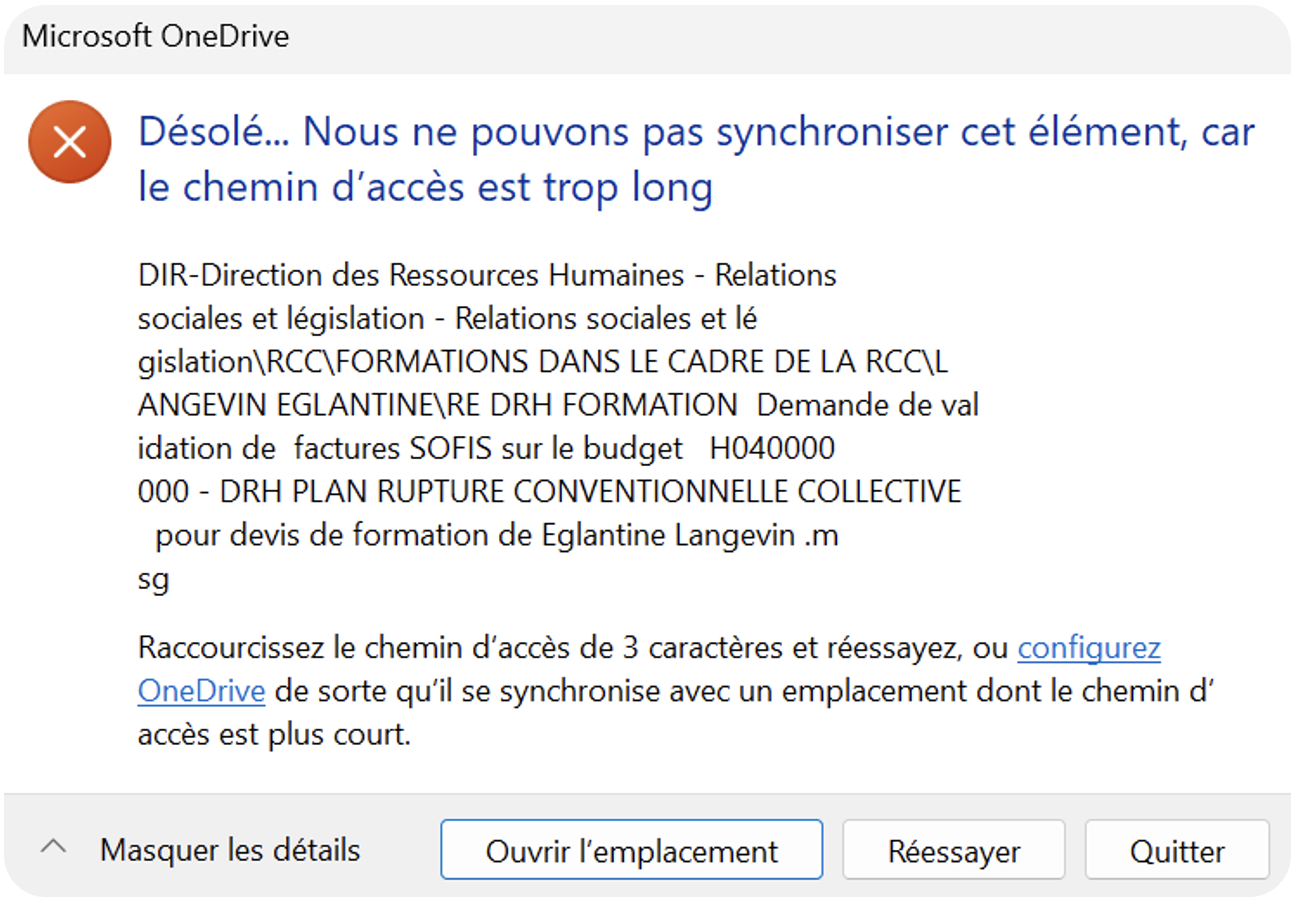
Chemin > 255 caractères : Le fichier est synchronisé, mais impossible à ouvrir. OneDrive n'indique pas la longueur du chemin, ce qui rend le diagnostic particulièrement difficile sans outil dédié.
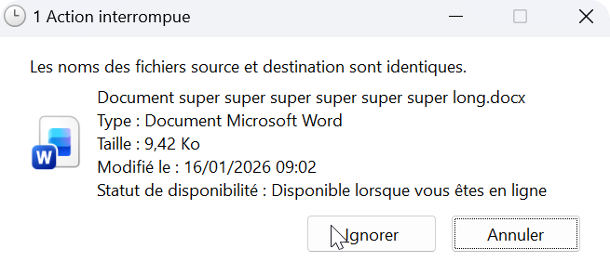
Windows n'affiche pas toujours la longueur des chemins.
Sans outil, il faut copier chaque chemin manuellement dans un éditeur de texte pour en compter les caractères : une tâche irréaliste sur des milliers de fichiers.
OneDrive Path Checker automatise ce diagnostic en quelques secondes, avant que les erreurs n'apparaissent.
Pas toujours. Les fichiers dont le chemin dépasse 400 caractères ne sont pas synchronisés par OneDrive — ils sont donc absents de votre poste et ne peuvent pas être analysés après coup.
Pour les fichiers entre 255 et 400 caractères, l'analyse reste possible depuis votre dossier OneDrive synchronisé.
Fonctionnement de l'outil
En mode Synchronisation OneDrive, l'outil mesure la longueur du chemin Windows complet de chaque fichier, tel qu'il existe sur votre ordinateur. Par exemple :
C:\Users\julie\OneDrive - Mon Entreprise\Projets\2024\Document important.docx
Si ce chemin dépasse 255 caractères, Windows et OneDrive peuvent rencontrer des erreurs de synchronisation, des fichiers ignorés, ou des blocages lors de l'ouverture.
En mode Migration SharePoint, l'outil simule l'URL relative que chaque fichier aura une fois migré sur SharePoint. Par exemple, si vous migrez vers le site RH et la bibliothèque Documents partagés, le fichier :
C:\Serveur\Archives\Contrats\2024\Contrat_Julie.docx
sera simulé comme :
/sites/RH/Documents partagés/Archives/Contrats/2024/Contrat_Julie.docx
C'est exactement le format qu'utilise Microsoft pour calculer la longueur du chemin SharePoint.
Un nom de site fictif est renseigné par défaut pour estimer les longueurs d'URL simulées. L'objectif est d'identifier les fichiers à risque — même avec un nom provisoire, les résultats restent exploitables pour prioriser vos renommages.
Vous pouvez également cocher la case « Je ne connais pas le site SharePoint cible » pour utiliser les valeurs par défaut et lancer l'analyse immédiatement.
Capacités et performance
L'outil est conçu pour analyser des arborescences de taille professionnelle :
| Volume | Performance |
|---|---|
| Jusqu'à 50 000 fichiers | Rapide et fluide |
| 50 000 à 100 000 fichiers | Fonctionnel, quelques secondes d'attente |
| Au-delà de 100 000 fichiers | Possible ralentissement selon la machine |
Oui, l'outil peut analyser un lecteur réseau mappé (par exemple
Z:\Partage\Services\RH). Il suffit de sélectionner le dossier via le bouton de
sélection, comme pour n'importe quel dossier local.
Quelques points à garder en tête :
- Performance : un lecteur réseau est plus lent qu'un SSD local — sur 20 000 fichiers, le scan peut prendre plusieurs dizaines de secondes selon la qualité de la connexion
- Droits d'accès : l'outil accède aux fichiers avec les droits de l'utilisateur connecté. Les sous-dossiers restreints sont silencieusement ignorés
- Chemin affiché : le chemin réseau
complet (
Z:\...ou\\serveur\partage\...) est utilisé pour le calcul, ce qui reflète fidèlement ce que OneDrive devra synchroniser
Sécurité et confidentialité
Non. L'outil fonctionne intégralement en local sur votre poste. Aucune donnée (noms de fichiers, chemins, résultats) n'est transmise à un serveur externe ou à Internet.
Vos données restent sur votre machine à tout moment.
Non. Il fonctionne entièrement hors ligne, même en environnement réseau isolé ou en DMZ. Aucune connexion n'est établie lors de l'analyse.
Non. L'outil est un exécutable portable qui ne nécessite aucune installation ni élévation de privilèges. Il peut être lancé directement depuis votre poste de travail sans droits admin.
Non. Il fonctionne en lecture seule. Il ne renomme, ne déplace et ne supprime rien. Votre arborescence est analysée sans aucune modification.
Résultats et export
Les résultats sont exportables au format CSV, directement lisible dans Excel. Chaque ligne contient :
- Le chemin complet du fichier / URL SharePoint simulée
- La longueur calculée
- Les excédents par rapport aux seuils 255 et 400 caractères
- Le segment le plus long du chemin
Ce fichier peut être partagé avec votre équipe ou intégré dans un rapport de migration.
L'interface distingue clairement les deux niveaux via un code couleur — orange pour les dépassements 255 caractères, rouge pour les dépassements 400 caractères.
Le fichier CSV exporté contient également les deux colonnes d'excédent de caractères, ce qui permet de filtrer et trier facilement dans Excel selon le niveau de criticité.
Oui. Chaque ligne affiche :
- Le chemin complet (ou l'URL SharePoint simulée selon le mode)
- La longueur calculée
- Les excédents par rapport aux deux seuils
- Le segment le plus long du chemin
- Un bouton d'accès direct au dossier parent dans l'Explorateur Windows
Licence et support
La licence standard couvre un seul poste. Pour un déploiement multi-postes ou entreprise, contactez support-pathchecker@osalydconsulting.com pour obtenir un devis adapté à vos besoins.
Oui, une version d'essai est disponible pendant 24 heures avant achat, sans limitation de fonctionnalités. Elle vous permet d'évaluer l'outil sur votre propre environnement avant de vous engager.
Oui, les mises à jour sont disponibles pour les licences actives. En cas d'évolution des limites Microsoft (SharePoint ou OneDrive), une mise à jour sera publiée et notifiée par e-mail aux utilisateurs disposant d'une licence valide.
À propos du développeur